ホーム画面に追加する
鳥のアイコンから、
1 タップで開ける。
スマホのホーム画面に追加すると、アプリのように開けます。宿題で手が止まったときも、すぐに解き方を見比べられます。登録もお金もいりません。1 分ほどで終わります。
ボタンが効かないときは、下の手順で追加できます。

追加のしかた
Safari でこのページを開いてください。LINE や Instagram の中で開いているときは、右上のメニューから「Safari で開く」を選びます。
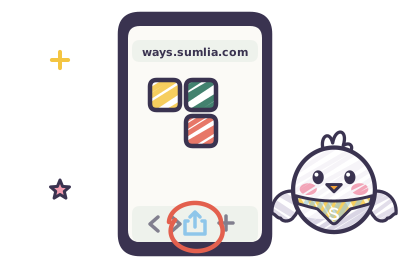 1
共有ボタンを押す
画面の下(iPad は上)の、四角に上向きの矢印のボタンです。見つからないときは「…」を押してから「共有」を選びます。
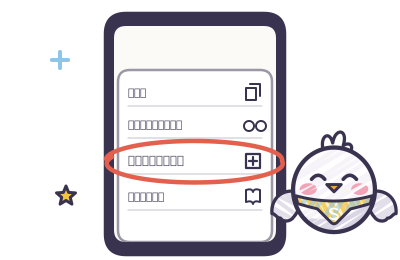 2
「ホーム画面に追加」を選ぶ
メニューを下へずらすと出てきます。
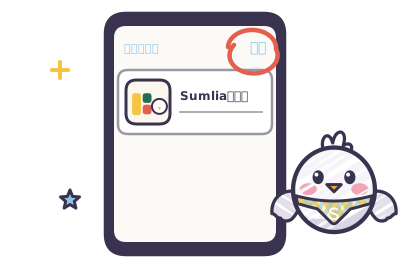 3
右上の「追加」を押す
名前は「Sumliaヒント」のままで大丈夫です。
 4
鳥のアイコンから開く
ホーム画面に鳥のアイコンが増えます。次からはここから開けます。
Chrome でこのページを開いてください。LINE などの中で開いているときは、メニューから「ブラウザで開く」を選びます。上の「この端末に追加する」ボタンが出ていれば、それを押すだけで追加できます。
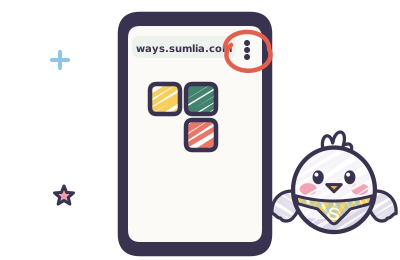 1
右上の「⋮」を押す
アドレスバーの右にある、縦に 3 つ並んだ点のボタンです。
 2
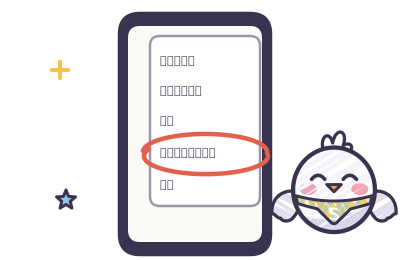
「ホーム画面に追加」を選ぶ
「アプリをインストール」と出ていれば、そちらでも同じです。確かめる画面で「インストール」か「追加」を押します。
- 3
鳥のアイコンから開く
ホーム画面に鳥のアイコンが増えます。次からはここから開けます。
うまくいかないとき
- 「ホーム画面に追加」が見つからない
- LINE・Instagram・X などのアプリの中で開いていると出てきません。iPhone は Safari、Android は Chrome で開き直してください。
- プライベートブラウズで開いている
- プライベート(シークレット)モードでは追加できないことがあります。ふつうのタブで開いてください。
- パソコンでも使える?
- Chrome や Edge なら、アドレスバーの右にあるインストールのマークから追加できます。追加しなくても、このページのままで全部使えます。
- 消したいときは?
- ほかのアプリと同じように、アイコンを長く押して削除できます。登録はしていないので、消しても何も残りません。